Se gestisci un e-commerce su Shopify e hai più di una manciata di prodotti, prima o poi ti sei trovato davanti a questo scenario: devi aggiornare i prezzi di tutto il catalogo (o di una buona parte), esporti il CSV da Shopify, lo apri con Excel, modifichi i prezzi, salvi, reimporti. Semplice, no?
No. Per niente.
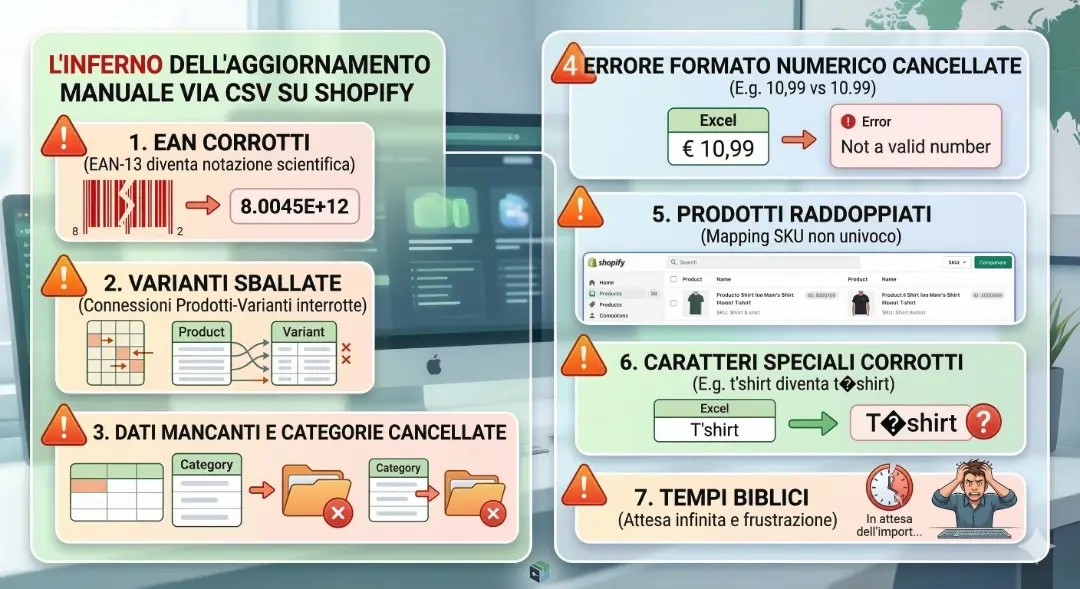
Quello che sulla carta è un'operazione da cinque minuti si trasforma regolarmente in un incubo tecnico che può costarti ore di lavoro, prodotti scomparsi dal catalogo e campagne pubblicitarie che smettono di funzionare. E il bello è che il problema non è Shopify. Il problema è Excel.
Perché Excel è il peggior nemico dei file CSV di Shopify
Excel è un software eccezionale per molte cose, ma la gestione dei file CSV per l'e-commerce non è tra queste. Il motivo è semplice: Excel interpreta i dati quando li apre, e questa "interpretazione automatica" è la causa di una serie di corruzioni silenziose che scopri solo quando reimporti il file e il danno è fatto.
Ecco cosa succede nella pratica.
I codici EAN diventano illeggibili
Questo è il problema più devastante e il meno ovvio. I codici EAN (European Article Number) sono sequenze numeriche di 13 cifre, come 8004512345678. Quando Excel apre il CSV, vede un numero molto lungo e lo converte automaticamente in notazione scientifica: 8.00451E+12.
Il danno? Quando reimporti il file su Shopify, il codice EAN originale viene sovrascritto con quella stringa inutile. Il risultato a cascata è pesante: Google Shopping rifiuta i prodotti perché il GTIN non è valido, i feed verso i marketplace (Amazon, eBay) si rompono, e il matching automatico dei prodotti smette di funzionare. La cosa peggiore è che non te ne accorgi subito — lo scopri quando le campagne pubblicitarie iniziano a dare errori o quando un marketplace ti sospende i listing.
Le varianti perdono il collegamento con il prodotto
La struttura CSV di Shopify usa una logica precisa per collegare le varianti (taglia, colore, materiale) al prodotto padre: la prima riga contiene i dati completi del prodotto, le righe successive contengono solo i dati della variante con l'handle del prodotto come chiave di collegamento. Se Excel modifica l'ordinamento delle righe, aggiunge righe vuote, o altera anche un solo carattere nell'handle, al momento della reimportazione Shopify non riesce più ad associare la variante al prodotto corretto.
Il risultato? Varianti duplicate, varianti orfane, o peggio: varianti cancellate. E con loro, lo storico degli ordini e le recensioni associate.
Le categorie prodotto vengono cancellate
Questo è un bug documentato di Shopify che pochi conoscono. Se reimporti il CSV mantenendo la colonna "Product Category" esattamente come l'hai esportata, Shopify in molti casi va in errore e cancella la categoria dal prodotto. Sì, hai letto bene: reimportare lo stesso dato che hai esportato può cancellarlo. Il workaround ufficiale è rimuovere la colonna dal CSV prima della reimportazione — ma se non lo sai, ti ritrovi con centinaia di prodotti senza categoria, invisibili nelle collezioni e nei filtri del negozio.
I prezzi si trasformano in date
Questo è il classico che fa impazzire i merchant. Excel vede un valore numerico come 1000 e, a seconda del locale e del formato della cella, può decidere di interpretarlo come un orario: 1000:00:00. Oppure, se il prezzo ha un apice nascosto (un carattere invisibile che Excel aggiunge come formattazione "testo"), nel momento in cui lo rimuovi per modificare il prezzo, il valore viene reinterpretato in un formato completamente diverso. Il risultato: prezzi assurdi sul tuo store che possono rimanere online per ore prima che qualcuno se ne accorga.
Codifica UTF-8 persa e caratteri speciali corrotti
Quando salvi un CSV con Excel, se non stai attento alla codifica (e ammettiamolo: quanti merchant sanno cos'è la codifica UTF-8?), tutti i caratteri accentati nelle descrizioni prodotto, nei titoli e nei tag diventano simboli incomprensibili. Un "à" diventa "à ", un "è" diventa "è". Il danno non è solo estetico: influisce sulla SEO perché Google indicizza quei caratteri corrotti.
Virgolette curve al posto di virgolette semplici
Excel e altri fogli di calcolo sostituiscono silenziosamente le virgolette semplici (") con virgolette curve (" "), le cosiddette "smart quotes". Il parser CSV di Shopify non le riconosce come delimitatori di campo, quindi intere righe vengono interpretate in modo errato. Il risultato è un errore generico al momento dell'import che non ti dice esattamente cosa è andato storto.
"Ma io uso Google Sheets, non Excel"
Google Sheets è meglio di Excel per gestire i CSV — gestisce correttamente la codifica UTF-8, non converte automaticamente i numeri lunghi in notazione scientifica (nella maggior parte dei casi), e usa le virgole come delimitatore di default.
Ma non è immune da problemi. Anche Sheets può inserire virgolette curve in certi contesti, e soprattutto non risolve il problema di fondo: stai comunque aprendo un file, modificando celle a mano, salvando e reimportando. Con migliaia di prodotti e decine di varianti, il rischio di errore umano resta altissimo.
La soluzione immediata: aggiorna i prezzi senza toccare Excel
Ho sviluppato un tool gratuito che risolve esattamente questo problema. Funziona così:
- Carichi il file CSV esportato da Shopify — il tool riconosce automaticamente la colonna dei prezzi, che si chiami "Price", "Variant Price" o "Prezzo"
- Imposti la regola di aggiornamento — aumento o diminuzione, in percentuale o in valore fisso
- Scarichi il CSV risultante — un file "ridotto" che contiene solo le colonne necessarie per aggiornare i prezzi, rispettando le varianti e senza toccare EAN, categorie o altri campi sensibili
Il tool funziona interamente nel browser: i tuoi dati non vengono inviati a nessun server, non vengono salvati da nessuna parte. Apri la pagina, trascini il file, ottieni il risultato. Fine.
Usa il Tool Gratuito per Aggiornare i Prezzi del tuo CSV Shopify →
La chiave è nel "CSV ridotto": invece di reimportare l'intero file con tutte le colonne (esponendoti a tutti i bug descritti sopra), il tool genera un file che contiene solo Handle, Title e il prezzo aggiornato. Shopify sovrascrive solo i campi presenti nel CSV — quindi tutto il resto (EAN, immagini, descrizioni, categorie, varianti) resta intatto.
Quando il tool non basta: il vero problema dietro i CSV
Il tool risolve l'emergenza, ma facciamoci una domanda onesta: ha senso fare questa operazione manualmente ogni volta?
Se aggiorni i prezzi una volta all'anno, il tool è tutto ciò di cui hai bisogno. Ma se ti ritrovi a farlo ogni settimana — o peggio, ogni giorno — perché i tuoi fornitori cambiano i listini, le materie prime oscillano, o semplicemente hai decine di fornitori con formati diversi, allora il CSV non è la soluzione. È il problema.
I costi nascosti dell'aggiornamento manuale sono reali:
Tempo. Se hai 5.000 prodotti e 10 fornitori, aggiornare i prezzi manualmente richiede ore. Ore che potresti dedicare al marketing, al servizio clienti, o semplicemente a far crescere il business.
Errori. Ogni passaggio manuale è un'opportunità per sbagliare. Un prezzo sbagliato su un prodotto bestseller può costarti margine per giorni prima che qualcuno se ne accorga.
Ritardo. Se il tuo fornitore aumenta un prezzo e tu lo aggiorni con 3 giorni di ritardo, per quei 3 giorni stai vendendo in perdita. Moltiplica per centinaia di prodotti e il danno diventa significativo.
L'alternativa: l'automazione via API
La soluzione definitiva è eliminare completamente i file CSV dal flusso di lavoro. Come? Con un'integrazione API che collega il sistema del fornitore (o il suo listino, in qualsiasi formato) direttamente al tuo Shopify.
In pratica funziona così: il fornitore aggiorna il suo listino (in un file Excel su FTP, in un'area riservata del suo sito, tramite il suo gestionale), e un software automatico legge quei dati, applica le tue regole di ricarico, e aggiorna i prezzi su Shopify tramite le API ufficiali. Tutto in background, senza che tu debba fare nulla.
E non si tratta solo di prezzi. La stessa logica si applica a:
- Giacenze: il fornitore aggiorna le disponibilità → il tuo store riflette le giacenze in tempo reale → niente vendite di prodotti esauriti
- Nuovi prodotti: il fornitore aggiunge un prodotto al catalogo → il prodotto compare automaticamente sul tuo Shopify con immagini, descrizione e prezzo calcolato
- Tracking spedizioni: il corriere prende in carico il pacco → il tuo store aggiorna automaticamente lo status dell'ordine e avvisa il cliente
- Listini in PDF: sì, anche quelli. Con l'intelligenza artificiale è possibile estrarre dati strutturati da listini in PDF e convertirli in aggiornamenti automatici
Ho sviluppato questo tipo di automazioni per e-commerce con cataloghi da oltre 20.000 prodotti e più di 100 fornitori, ognuno con il proprio formato e le proprie logiche di listino. Se vuoi capire come funzionerebbe nel tuo caso specifico, contattami per una consulenza gratuita — analizzeremo insieme il tuo flusso di lavoro e vedremo se l'automazione ha senso per il tuo business.
Guida pratica: come evitare i danni di Excel anche senza il tool
Se per qualsiasi motivo preferisci continuare a lavorare con i CSV manualmente, ecco le precauzioni essenziali per ridurre i rischi.
Non aprire mai un CSV di Shopify con un doppio click. Il doppio click apre il file direttamente in Excel, che applica tutte le sue interpretazioni automatiche prima che tu possa fare qualsiasi cosa. A quel punto il danno è già fatto.
Usa l'importazione dati di Excel. Apri Excel con un foglio vuoto, vai su Dati → Da testo/CSV, e nella procedura guidata imposta tutte le colonne come "Testo". In questo modo Excel non interpreta nulla — i numeri lunghi restano numeri, le date restano testo, i codici EAN sopravvivono.
Oppure usa Google Sheets. Vai su File → Importa → Carica, seleziona il CSV. Sheets gestisce meglio i CSV rispetto a Excel, specialmente per la codifica e i numeri lunghi. Non è perfetto, ma è decisamente più sicuro.
Rimuovi la colonna Product Category prima di reimportare. Come spiegato sopra, reimportarla così com'è può causare la cancellazione delle categorie. Se non hai bisogno di modificare le categorie, semplicemente elimina quella colonna dal file.
Salva sempre in UTF-8. In Excel: Salva con nome → seleziona "CSV UTF-8 (delimitato da virgola)". In Google Sheets: File → Scarica → Valori separati da virgola. Sheets salva in UTF-8 di default.
Fai un backup prima di reimportare. Esporta il catalogo completo e salvalo da parte prima di qualsiasi operazione di import. Se qualcosa va storto, hai un punto di ripristino.
In sintesi
Excel e i file CSV sono strumenti degli anni '80 che stiamo ancora usando per gestire e-commerce nel 2026. Funzionano, ma con una lista di trappole che cresce ad ogni aggiornamento di Shopify e di Excel.
Per l'emergenza di oggi — aggiornare i prezzi senza rompere nulla — usa il tool gratuito. È veloce, sicuro e non richiede alcuna installazione.
Per il lungo periodo, se vuoi smettere di combattere con i CSV e far lavorare il tuo e-commerce in automatico, parliamone. L'automazione non è un lusso riservato ai grandi brand — è un investimento che per molti merchant si ripaga nel giro di settimane.